AI Slide Designer Pro – Skill tạo PowerPoint chuyên nghiệp cho ChatGPT Work và và Claude Cowork
AI Slide Designer Pro – Skill tạo PowerPoint chuyên nghiệp cho ChatGPT Work và và Claude Cowork
AI Slide Designer Pro là Skill được xây dựng để hỗ trợ người dùng biến tài liệu Word, PDF, PowerPoint, Excel hoặc nội dung văn bản thành một bộ slide PowerPoint có cấu trúc rõ ràng, thiết kế chuyên nghiệp, đồng nhất về hình ảnh và có thể tiếp tục chỉnh sửa.
Skill được thiết kế theo hướng có thể triển khai trong các workflow sử dụng ChatGPT Work và Claude Cowork, giúp AI không chỉ đọc tài liệu mà còn tham gia vào toàn bộ quy trình từ phân tích nội dung, xây dựng dàn ý, thiết kế storyboard, lựa chọn bố cục đến kiểm tra chất lượng bộ slide đầu ra.
AI Slide Designer Pro là gì?
AI Slide Designer Pro là một Skill hoặc workflow được xây dựng để hướng dẫn AI thực hiện có hệ thống quá trình chuyển đổi tài liệu nguồn thành bài thuyết trình PowerPoint chuyên nghiệp.
Thay vì chỉ đưa ra một câu lệnh đơn giản như “hãy tạo slide từ tài liệu này”, Skill xác định rõ AI phải đọc tài liệu như thế nào, nội dung nào cần giữ lại, nội dung nào có thể rút gọn, phần nào phù hợp để tạo biểu đồ, sơ đồ, timeline hoặc hình ảnh minh họa và cách tổ chức toàn bộ nội dung thành một mạch trình bày có logic.
Mục tiêu của Skill không phải là biến một tài liệu dài thành nhiều trang PowerPoint chứa đầy chữ mà là biến tài liệu để đọc thành nội dung để thuyết trình.
Vì sao nên dùng Skill để tạo PowerPoint?
AI có thể tạo slide từ một câu lệnh thông thường, nhưng chất lượng đầu ra thường phụ thuộc rất nhiều vào cách người dùng đặt câu hỏi và số lượng thông tin được cung cấp trong từng phiên làm việc.
Khi sử dụng Skill, các nguyên tắc và quy trình được chuẩn hóa từ trước nên AI có thể thực hiện công việc nhất quán hơn, đặc biệt khi cùng một loại công việc phải được lặp lại nhiều lần.
- Không cần viết lại một prompt dài mỗi lần tạo PowerPoint.
- AI biết trước các bước cần thực hiện.
- AI biết khi nào cần hỏi thêm người dùng.
- AI biết các nguyên tắc thiết kế cần tuân thủ.
- AI có thể tự kiểm tra chất lượng trước khi xuất file.
- Workflow có thể tiếp tục được bổ sung và cải tiến theo nhu cầu thực tế.
AI Slide Designer Pro có thể sử dụng với ChatGPT Work và Claude Cowork như thế nào?
AI Slide Designer Pro được thiết kế theo tư duy workflow nên có thể điều chỉnh để sử dụng trong cả hệ sinh thái ChatGPT và Claude, đặc biệt trong các môi trường cho phép AI làm việc với file, công cụ và nhiều bước xử lý liên tiếp.
Sử dụng AI Slide Designer Pro với ChatGPT Work
Khi làm việc trong ChatGPT Work hoặc môi trường ChatGPT có khả năng xử lý tài liệu và tạo file, Skill có thể đóng vai trò như một bộ quy trình chuẩn để AI đọc file, phân tích nội dung, xây dựng cấu trúc bài trình bày và thực hiện các bước cần thiết để tạo sản phẩm PowerPoint.
Điểm quan trọng là AI không cần chờ người dùng chỉ dẫn từng thao tác nhỏ mà có thể chủ động xử lý nhiều bước theo workflow đã được định nghĩa.
Sử dụng AI Slide Designer Pro với Claude Cowork
Trong Claude Cowork, tư duy tương tự có thể được áp dụng để biến Claude thành một trợ lý làm việc với tài liệu theo quy trình rõ ràng, từ phân tích nguồn dữ liệu đến tổ chức nội dung và chuẩn bị sản phẩm đầu ra.
Người dùng có thể điều chỉnh AI Slide Designer Pro thành Skill phù hợp với Claude, bổ sung tài nguyên, quy tắc thiết kế, template hoặc các hướng dẫn riêng của tổ chức để tăng tính nhất quán cho PowerPoint được tạo ra.
Lưu ý: Khả năng trực tiếp tạo file PowerPoint, chạy mã, xử lý hình ảnh hoặc sử dụng công cụ bên ngoài phụ thuộc vào môi trường, gói dịch vụ, quyền truy cập và các tính năng đang được cung cấp cho tài khoản ChatGPT hoặc Claude.
AI Slide Designer Pro làm được gì?
Khi người dùng tải file hoặc dán nội dung, Skill được thiết kế để chủ động thực hiện các nhiệm vụ quan trọng thay vì chờ người dùng hướng dẫn từng bước.
- Phân tích nội dung: xác định chủ đề, mục tiêu, đối tượng người nghe và các phần quan trọng của tài liệu.
- Xây dựng dàn ý: tổ chức lại tài liệu thành các section phù hợp với một bài thuyết trình.
- Phát hiện số liệu: nhận diện nội dung phù hợp để chuyển thành biểu đồ, KPI Card hoặc Data Visualization.
- Phát hiện quy trình: chuyển nội dung tuần tự thành sơ đồ process hoặc timeline.
- Đề xuất hình ảnh: xác định slide nào cần hình minh họa và loại visual nào phù hợp.
- Hỏi thông tin còn thiếu: thời lượng trình bày, số slide, màu chủ đạo hoặc logo thương hiệu.
- Xây dựng Design System: thống nhất màu sắc, typography, layout, icon, khoảng cách và cách sử dụng logo.
- Tạo cấu trúc PowerPoint: tổ chức trang bìa, Contents, các section, nội dung chính, Key Takeaways và trang Cảm ơn.
- Kiểm tra QA: rà soát lỗi chính tả, bố cục, tràn chữ, alignment, logo, hyperlink và khả năng chỉnh sửa của file.
Quy trình hoạt động của AI Slide Designer Pro
Sau khi cài dặt Skill trên ChatGPT Work hoặc Claude Cowrok bạn có thể sử dụng bằng cách gọi Skill như hình sau và thực hiện các bước
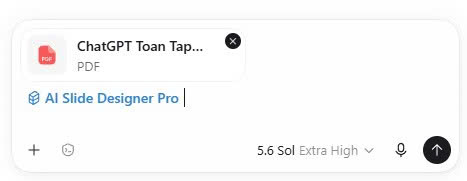
Bước 1: Người dùng gửi tài liệu hoặc nội dung
Người dùng có thể tải lên Word, PDF, PowerPoint, Excel hoặc dán trực tiếp nội dung cần chuyển thành slide mà không cần tự chia tài liệu thành từng trang trước.
Bước 2: Skill tự động phân tích
AI đọc nội dung, xác định các luận điểm chính, số liệu, quy trình, mốc thời gian, dữ liệu cần trực quan hóa và những nội dung không cần xuất hiện trực tiếp trên mặt slide.
Bước 3: Skill tự động đề xuất dàn ý
Thay vì sao chép nguyên cấu trúc tài liệu Word hoặc PDF, AI tổ chức lại nội dung theo logic của một bài thuyết trình để người nghe có thể dễ dàng theo dõi.
Bước 4: Skill hỏi các thông tin còn thiếu
Nếu người dùng chưa cung cấp đầy đủ thông tin, Skill chỉ hỏi những yếu tố thực sự cần thiết như thời lượng trình bày, số lượng slide mong muốn, phong cách thiết kế, tông màu và logo thương hiệu.
Bước 5: Xây dựng storyboard và thiết kế
Sau khi có đủ dữ liệu, AI phân bổ thông điệp cho từng slide, lựa chọn layout, biểu đồ, hình ảnh, icon hoặc sơ đồ phù hợp và duy trì một hệ thống thiết kế thống nhất trong toàn bộ bài trình bày.
Bước 6: Kiểm tra và hoàn thiện
Trước khi xuất file, Skill thực hiện vòng kiểm tra cuối để phát hiện lỗi về nội dung, chính tả, typography, alignment, spacing, logo, biểu đồ, hyperlink và bố cục.
AI Slide Designer Pro có thể làm việc với những loại tài liệu nào?
Skill có thể được sử dụng với nhiều loại nội dung khác nhau, tùy thuộc khả năng đọc file của môi trường AI đang sử dụng.
- Tài liệu Microsoft Word.
- File PDF.
- PowerPoint cũ cần thiết kế lại.
- Excel và bảng dữ liệu.
- Báo cáo quản trị.
- Báo cáo kỹ thuật.
- Giáo trình và bài giảng.
- Đề án và kế hoạch.
- Hồ sơ dự án.
- Tài liệu đào tạo.
- Nội dung nghiên cứu.
- Nội dung người dùng dán trực tiếp vào cuộc trò chuyện.
Nếu có nhiều tài liệu, người dùng cũng có thể yêu cầu AI tổng hợp các nguồn thành một bộ slide thống nhất và chỉ rõ tài liệu nào đóng vai trò nguồn chính.
Cấu trúc bộ PowerPoint đầu ra
Slide 1 – Trang bìa
Trang bìa ưu tiên thể hiện tiêu đề bài trình bày, logo, tên người trình bày, chức danh, đơn vị và hình ảnh chủ đạo nếu các thông tin này được cung cấp.
Slide 2 – Contents
Slide Contents giúp người xem nhanh chóng hiểu cấu trúc toàn bộ bài trình bày và có thể được gắn liên kết nội bộ đến các section tương ứng khi môi trường PowerPoint cho phép.
Các slide nội dung
Mỗi slide ưu tiên một thông điệp chính, một tiêu đề rõ ràng và chỉ giữ lại những nội dung thực sự cần thiết để hỗ trợ người trình bày.
Tùy loại thông tin, slide có thể sử dụng hình ảnh, infographic, biểu đồ, timeline, process, KPI Card, comparison, matrix hoặc các dạng diagram phù hợp.
Slide Key Takeaways
Trước khi kết thúc, Skill tạo một slide tổng hợp khoảng ba đến năm thông điệp quan trọng nhất để giúp người nghe ghi nhớ nội dung cốt lõi.
Slide Cảm ơn
Slide cuối được thiết kế đơn giản, chuyên nghiệp và có thể chứa logo, thông tin liên hệ, website hoặc QR Code nếu người dùng cung cấp.
Nguyên tắc thiết kế slide chuyên nghiệp được tích hợp trong Skill
- Một slide – một thông điệp chính: tránh biến một slide thành nơi chứa quá nhiều luận điểm cùng lúc.
- Giảm chữ – tăng trực quan: ưu tiên hình ảnh, sơ đồ, biểu đồ và số liệu nổi bật thay cho những đoạn văn dài.
- Phân cấp thị giác rõ ràng: người xem phải nhận ra ngay đâu là tiêu đề, thông điệp chính và nội dung hỗ trợ.
- Grid và Alignment: các thành phần được bố trí theo hệ thống căn chỉnh thống nhất thay vì đặt ngẫu nhiên.
- Typography nhất quán: hạn chế số lượng font, cỡ chữ và hiệu ứng chữ trong cùng một bộ slide.
- Màu sắc có chủ đích: sử dụng một bảng màu thống nhất và dành màu nhấn cho nội dung cần thu hút sự chú ý.
- Storytelling: nội dung được tổ chức thành một câu chuyện có mở đầu, vấn đề, bằng chứng, giải pháp và kết luận thay vì một chuỗi trang rời rạc.
Cách sử dụng AI Slide Designer Pro
1. Kích hoạt Skill trong môi trường đang sử dụng
Người dùng có thể triển khai Skill trong ChatGPT hoặc Claude theo môi trường và khả năng hỗ trợ tương ứng.
2. Tải tài liệu lên
Chỉ cần tải file cần chuyển thành PowerPoint hoặc dán trực tiếp nội dung vào cuộc trò chuyện.
3. Để Skill tự động phân tích
Không cần tự tóm tắt hoặc chia nội dung trước vì Skill đã được thiết kế để xử lý bước này.
4. Trả lời các thông tin còn thiếu
Ví dụ, người dùng có thể cung cấp thời lượng 30 phút, khoảng 20 slide, tông xanh công nghệ và sử dụng logo của đơn vị.
5. Nhận và kiểm tra PowerPoint
Sau khi AI hoàn thành, người dùng nên mở file để kiểm tra lại số liệu, hình ảnh, font, hyperlink và các nội dung quan trọng trước khi sử dụng chính thức.
Ai nên sử dụng AI Slide Designer Pro?
- Giảng viên và giáo viên cần tạo bài giảng và tài liệu đào tạo.
- Chuyên gia và diễn giả thường xuyên chuẩn bị hội thảo, tọa đàm và bài trình bày chuyên môn.
- Lãnh đạo và cán bộ quản lý cần xây dựng báo cáo điều hành và báo cáo chiến lược.
- Kỹ sư và chuyên viên kỹ thuật cần chuyển báo cáo chuyên môn thành slide dễ trình bày.
- Nhân sự văn phòng thường xuyên tạo báo cáo, kế hoạch và proposal.
- Người làm kinh doanh và marketing cần xây dựng bài giới thiệu sản phẩm hoặc pitch deck.
- Nhà nghiên cứu muốn trình bày dữ liệu và kết quả nghiên cứu trực quan hơn.
Muốn học sâu hơn về ChatGPT Work, Claude Cowork và cách tạo Skills?
AI Slide Designer Pro là một ví dụ tương đối dễ hình dung về việc biến một quy trình công việc thành Skill để AI có thể thực hiện lặp lại một cách có hệ thống.
Khi hiểu được nguyên lý này, người dùng có thể tiếp tục xây dựng Skills cho nhiều công việc khác như phân tích hồ sơ, xử lý báo cáo, nghiên cứu tài liệu, chuẩn hóa văn bản, lập kế hoạch, đào tạo hoặc tự động hóa các workflow cá nhân.
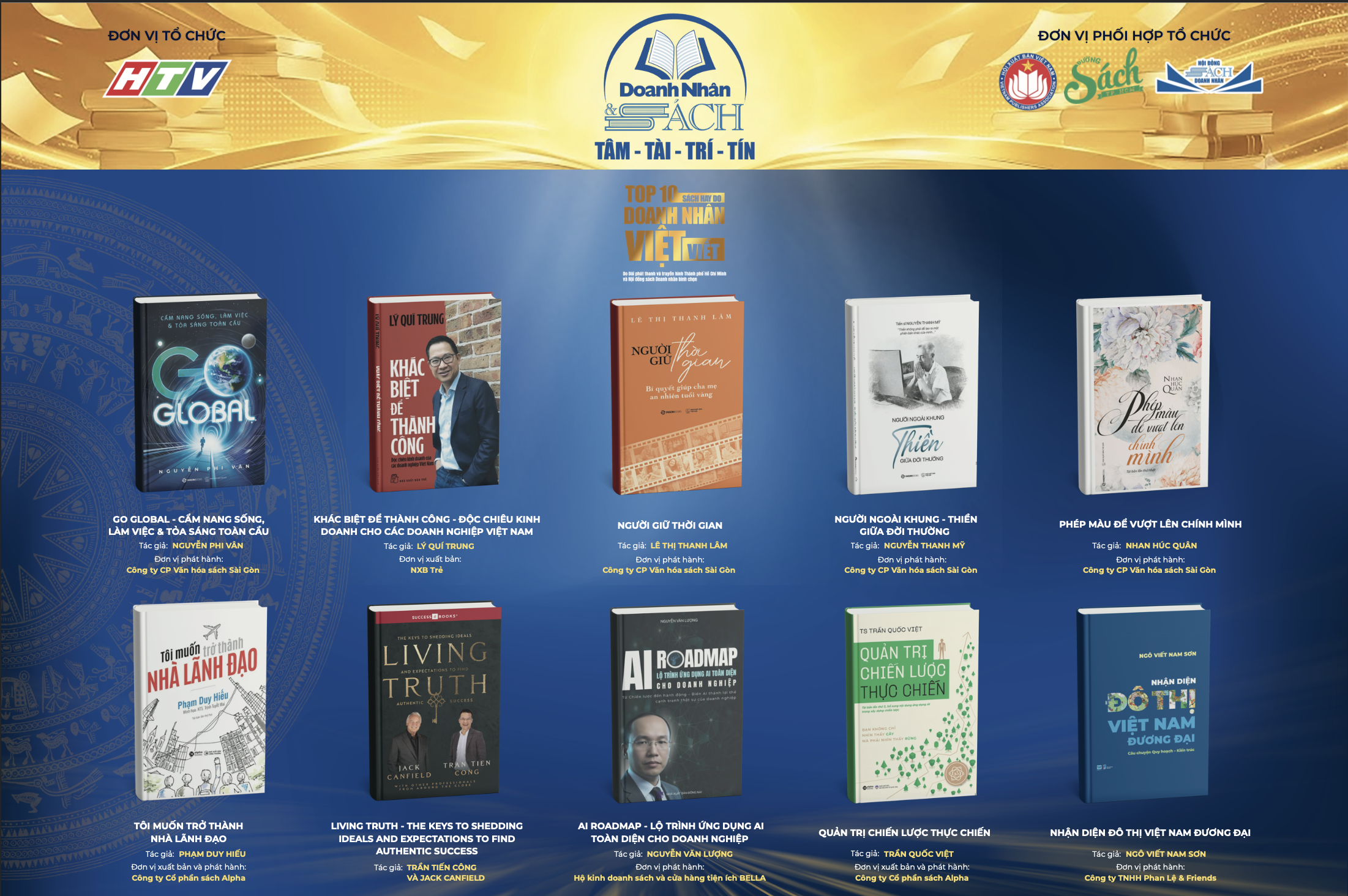
Nếu bạn muốn tìm hiểu bài bản hơn về cách khai thác hệ sinh thái ChatGPT, ChatGPT Work, Skills, Projects và các công cụ AI phục vụ công việc thực tế, cuốn ChatGPT Toàn Tập – Cẩm nang làm chủ AI là tài liệu phù hợp để tiếp tục nghiên cứu và thực hành.
ChatGPT Toàn Tập – dành cho người muốn biến ChatGPT thành công cụ làm việc thực sự
Thay vì chỉ dừng ở việc hỏi đáp với ChatGPT, bạn đọc có thể tìm hiểu sâu hơn cách tổ chức workflow, sử dụng các tính năng nâng cao và ứng dụng AI vào công việc hàng ngày.
Đối với người dùng Claude, việc hiểu Claude Cowork, Projects, Skills và cách xây dựng workflow cũng giúp mở rộng đáng kể khả năng ứng dụng Claude trong công việc thực tế. Bạn đọc muốn tìm hiểu có hệ thống hơn có thể tham khảo cuốn Claude Toàn Tập – Làm chủ AI Claude.
Claude Toàn Tập – dành cho người muốn khai thác Claude sâu hơn
Cuốn sách phù hợp với người muốn tìm hiểu cách làm việc với Claude theo hướng thực hành, từ các tính năng cốt lõi đến cách tổ chức workflow và sử dụng AI trong công việc chuyên môn.
Hai cuốn sách có thể được xem như tài liệu nền để người đọc hiểu sâu hơn cách xây dựng Skill, cách tổ chức quy trình làm việc với AI và cách chuyển từ việc “dùng AI để hỏi” sang “dùng AI để thực hiện công việc”.
Ghi chú bản quyền và mục đích chia sẻ
AI Slide Designer Pro được chia sẻ miễn phí, không nhằm mục đích thương mại. Sản phẩm được cung cấp với mục tiêu hỗ trợ bạn đọc học tập, nghiên cứu, thực hành xây dựng Skill và tìm hiểu cách ứng dụng ChatGPT Work, Claude Cowork và AI vào công việc thực tế.
Người sử dụng không được tự ý đóng gói lại, bán lại, kinh doanh hoặc phát hành dưới danh nghĩa một sản phẩm thương mại khi chưa có sự đồng ý của tác giả hoặc chủ sở hữu nội dung.
Câu hỏi thường gặp về AI Slide Designer Pro
AI Slide Designer Pro là gì?
AI Slide Designer Pro là Skill giúp AI phân tích tài liệu, xây dựng dàn ý, tổ chức storyboard và hỗ trợ tạo PowerPoint chuyên nghiệp từ file hoặc nội dung người dùng cung cấp.
AI Slide Designer Pro có sử dụng được với ChatGPT Work không?
Có thể triển khai workflow của Skill trong môi trường ChatGPT phù hợp, đặc biệt khi môi trường đó hỗ trợ làm việc với tài liệu, công cụ và tạo file.
AI Slide Designer Pro có dùng được với Claude Cowork không?
Có thể điều chỉnh workflow và các hướng dẫn của Skill để sử dụng với Claude, bao gồm các quy trình làm việc trong Claude Cowork khi các tính năng cần thiết được hỗ trợ.
Skill có thể tự tạo file PowerPoint không?
Skill định nghĩa đầy đủ quy trình tạo PowerPoint, còn khả năng xuất trực tiếp file PPTX phụ thuộc vào môi trường AI, công cụ tạo file và quyền thực thi mà tài khoản đang có.
AI Slide Designer Pro có miễn phí không?
AI Slide Designer Pro được chia sẻ miễn phí nhằm phục vụ mục đích học tập, nghiên cứu và thực hành, không nhằm mục đích thương mại.
Tôi muốn học cách tự tạo Skill thì nên bắt đầu từ đâu?
Bạn có thể bắt đầu bằng cách nghiên cứu cấu trúc của AI Slide Designer Pro, sau đó tìm hiểu sâu hơn về ChatGPT Work, Skills và các workflow AI qua ChatGPT Toàn Tập hoặc tìm hiểu Claude Cowork và hệ sinh thái Claude qua Claude Toàn Tập.
Lời kết
AI không tự động tạo ra một bài thuyết trình xuất sắc chỉ vì người dùng tải lên một tài liệu dài. Chất lượng của slide phụ thuộc vào cách nội dung được lựa chọn, tổ chức, trực quan hóa và kết nối thành một câu chuyện có logic.
AI Slide Designer Pro được xây dựng để chuẩn hóa chính quy trình đó, giúp ChatGPT Work hoặc Claude Cowork có một bộ nguyên tắc rõ ràng khi xử lý tài liệu và hỗ trợ tạo PowerPoint.
Khi kết hợp nội dung tốt, tư duy trình bày, quy trình chuẩn hóa và AI, người dùng có thể giảm đáng kể thời gian dành cho những thao tác lặp lại và tập trung nhiều hơn vào thông điệp thực sự muốn truyền tải.
Bắt đầu từ một Skill, tiến tới xây dựng hệ thống AI cho công việc
Nếu AI Slide Designer Pro giúp bạn hình dung rõ hơn cách một Skill hoạt động, bước tiếp theo là học cách tự xây dựng những Skill và workflow phù hợp với chính công việc của mình.
Để tìm hiểu sâu hơn, bạn có thể tham khảo ChatGPT Toàn Tập và Claude Toàn Tập tại Nhà sách Bella.
Học một công cụ giúp bạn làm nhanh hơn, nhưng hiểu cách xây dựng workflow và Skill mới là bước giúp AI thực sự trở thành một phần trong hệ thống làm việc.
Các câu lệnh tham khảo chuyên nghiệp cho AI Slide Designer Pro
Sau khi cài đặt và kích hoạt AI Slide Designer Pro, người dùng có thể để Skill tự động xử lý toàn bộ quy trình hoặc sử dụng thêm các câu lệnh dưới đây để kiểm soát sâu hơn về mục tiêu, số lượng slide, phong cách thiết kế, đối tượng người nghe, cách trực quan hóa dữ liệu và cấu trúc PowerPoint đầu ra.
Các câu lệnh được viết theo hướng thực hành, có thể sử dụng trực tiếp với ChatGPT Work hoặc điều chỉnh để dùng trong Claude Cowork. Người dùng chỉ cần thay đổi những thông tin như thời lượng, số slide, đối tượng người nghe hoặc phong cách thiết kế theo nhu cầu thực tế.
1. Tạo PowerPoint tự động hoàn toàn từ tài liệu
Câu lệnh:
“Hãy sử dụng AI Slide Designer Pro để xử lý toàn bộ tài liệu tôi vừa tải lên. Trước tiên, hãy đọc và phân tích đầy đủ nội dung nguồn, xác định chủ đề chính, mục tiêu trình bày, đối tượng người nghe có thể suy ra từ tài liệu, các luận điểm trọng tâm, số liệu quan trọng, quy trình, mốc thời gian và những nội dung phù hợp để trực quan hóa. Sau đó hãy tự động xây dựng dàn ý slide theo logic thuyết trình thay vì sao chép nguyên cấu trúc của tài liệu. Nếu còn thiếu các thông tin ảnh hưởng trực tiếp đến thiết kế như thời lượng trình bày, số lượng slide, tông màu hoặc logo thương hiệu, hãy chỉ hỏi những thông tin thực sự cần thiết. Khi đã đủ dữ liệu, hãy tự động xây dựng storyboard, Design System, thiết kế toàn bộ bộ slide, tạo Contents, các section cần thiết, slide Key Takeaways và slide Cảm ơn. Trước khi xuất file, hãy thực hiện QA toàn bộ deck để kiểm tra nội dung, số liệu, chính tả, bố cục, typography, hình ảnh, biểu đồ, logo, hyperlink và khả năng chỉnh sửa của PowerPoint. Không được tự suy diễn hoặc tạo thêm số liệu không có trong tài liệu nguồn.”
2. Tự động xác định số slide phù hợp
Câu lệnh:
“Hãy phân tích toàn bộ tài liệu và tự đề xuất số lượng slide phù hợp dựa trên độ dài nội dung, mức độ phức tạp, số lượng luận điểm, dữ liệu cần trình bày và thời lượng thuyết trình nếu đã có. Không được cố gắng đưa toàn bộ văn bản lên slide. Hãy ưu tiên một slide cho một thông điệp chính, loại bỏ phần diễn giải dài không cần thiết, giữ lại số liệu và kết luận quan trọng, đồng thời chuyển phần chi tiết sang Speaker Notes nếu phù hợp. Sau khi xác định số slide tối ưu, hãy tổ chức lại nội dung thành một mạch trình bày logic, cân đối giữa phần mở đầu, nội dung chính, dữ liệu minh chứng, giải pháp, kết luận và trang Cảm ơn.”
3. Tạo slide theo thời lượng trình bày
Câu lệnh:
“Hãy chuyển tài liệu này thành một bài thuyết trình có thời lượng khoảng 20 phút. Hãy tự xác định số slide phù hợp với thời lượng này và phân bổ nội dung theo mức độ quan trọng. Ưu tiên những thông tin người nghe cần hiểu và ghi nhớ, không đưa quá nhiều chi tiết lên mặt slide. Với mỗi phần, hãy xác định thời lượng trình bày dự kiến và nếu môi trường hỗ trợ Speaker Notes, hãy ghi chú thời gian và nội dung cần nói cho từng slide. Bộ slide cần có mở đầu rõ ràng, Contents, các section nội dung, số liệu hoặc ví dụ minh chứng, Key Takeaways và slide Cảm ơn. Thiết kế phải trực quan, ít chữ, dễ theo dõi khi trình chiếu trên màn hình lớn.”
4. Tạo báo cáo PowerPoint dành cho lãnh đạo
Câu lệnh:
“Hãy sử dụng AI Slide Designer Pro để chuyển tài liệu này thành một bộ slide dành cho lãnh đạo và cấp quản lý. Hãy ưu tiên góc nhìn điều hành thay vì trình bày quá nhiều chi tiết nghiệp vụ. Cấu trúc nên tập trung vào bối cảnh, mục tiêu, KPI, kết quả chính, những vấn đề hoặc rủi ro cần quan tâm, nguyên nhân, insight, các lựa chọn/giải pháp, đề xuất hành động và bước tiếp theo. Với các bảng dữ liệu lớn, hãy chọn ra các chỉ số quan trọng nhất và trực quan hóa bằng KPI Card, biểu đồ hoặc comparison. Mỗi slide phải giúp người xem nhanh chóng hiểu được ‘điều gì đang xảy ra’, ‘vì sao quan trọng’ và ‘cần làm gì tiếp theo’. Thiết kế theo phong cách Executive, hiện đại, ít chữ, nhiều khoảng trắng, sử dụng màu nhấn có chủ đích và tránh các yếu tố trang trí không cần thiết.”
5. Tạo slide đào tạo hoặc bài giảng
Câu lệnh:
“Hãy chuyển tài liệu này thành một bộ slide phục vụ đào tạo/giảng dạy. Trước tiên hãy xác định mục tiêu học tập, kiến thức nền cần có và các nội dung cốt lõi người học cần nắm sau buổi học. Sau đó tổ chức bài trình bày theo cấu trúc: mở bài và mục tiêu học tập → kiến thức nền → nội dung chính → ví dụ minh họa → quy trình hoặc hướng dẫn thực hành → bài tập/câu hỏi tương tác → tổng kết và Key Takeaways. Hạn chế đưa các đoạn văn dài lên slide; ưu tiên sơ đồ, hình ảnh, bảng so sánh, quy trình từng bước và ví dụ trực quan. Nếu có thể, hãy tạo Speaker Notes cho giảng viên để giải thích chi tiết hơn mà không làm slide bị quá tải. Ngôn ngữ cần rõ ràng, dễ hiểu nhưng vẫn giữ tính chuyên môn.”
6. Tạo slide báo cáo kỹ thuật
Câu lệnh:
“Hãy chuyển báo cáo kỹ thuật này thành một bộ PowerPoint chuyên nghiệp dành cho đối tượng có chuyên môn. Giữ nguyên các thông số, số liệu, kết luận và thuật ngữ kỹ thuật quan trọng trong tài liệu nguồn. Hãy tổ chức nội dung theo logic: phạm vi và mục tiêu → hiện trạng → dữ liệu đầu vào → phương pháp/phân tích → kết quả → vấn đề/rủi ro → phương án hoặc giải pháp → khuyến nghị. Với nội dung mô tả quy trình, hãy chuyển thành process diagram hoặc flowchart; với mốc tiến độ, hãy sử dụng timeline; với số liệu so sánh hoặc xu hướng, hãy sử dụng biểu đồ phù hợp. Không được đơn giản hóa đến mức làm sai bản chất kỹ thuật, đồng thời tránh đưa nguyên các bảng quá lớn lên slide.”
7. Tạo slide từ Excel hoặc dữ liệu số
Câu lệnh:
“Hãy phân tích file Excel/bảng dữ liệu tôi vừa tải lên và xác định các KPI, xu hướng, biến động, tỷ lệ, điểm bất thường và những thông tin có ý nghĩa nhất đối với mục tiêu báo cáo. Trước khi tạo slide, hãy kiểm tra đơn vị đo, khoảng thời gian, tên trường dữ liệu và mối quan hệ giữa các chỉ số. Sau đó lựa chọn hình thức trực quan hóa phù hợp cho từng loại dữ liệu như Bar Chart cho so sánh, Line Chart cho xu hướng, KPI Card cho chỉ số nổi bật, Donut/Pie chỉ khi cần thể hiện tỷ trọng đơn giản và Matrix nếu cần phân nhóm. Không được tự tạo hoặc nội suy số liệu ngoài dữ liệu nguồn. Mỗi biểu đồ phải có tiêu đề rõ, đơn vị chính xác và nhấn mạnh insight thay vì chỉ hiển thị dữ liệu.”
8. Thiết kế lại một PowerPoint cũ
Câu lệnh:
“Hãy sử dụng AI Slide Designer Pro để thiết kế lại toàn bộ PowerPoint tôi vừa tải lên. Trước tiên hãy phân tích cấu trúc hiện tại, xác định những slide quá nhiều chữ, bố cục chưa cân đối, nội dung lặp lại, hình ảnh chất lượng thấp hoặc biểu đồ khó đọc. Giữ nguyên các thông tin, số liệu và kết luận quan trọng, nhưng được phép tái cấu trúc thứ tự slide để cải thiện storytelling. Hãy chuẩn hóa typography, màu sắc, khoảng cách, grid, style của biểu đồ, icon và hình ảnh. Những slide có thể trực quan hóa tốt hơn nên được chuyển sang infographic, timeline, comparison, process hoặc data visualization phù hợp. Không được làm thay đổi ý nghĩa của nội dung gốc.”
9. Giảm chữ và tăng tính trực quan
Câu lệnh:
“Hãy rà soát toàn bộ deck và thiết kế lại theo nguyên tắc một slide – một thông điệp chính. Với những slide có quá nhiều chữ, hãy xác định thông điệp cốt lõi, giữ lại tối đa 3–5 ý ngắn gọn và chuyển phần giải thích dài sang Speaker Notes nếu môi trường hỗ trợ. Hãy tìm cơ hội thay thế văn bản bằng hình ảnh, diagram, process, timeline, comparison, KPI Card hoặc biểu đồ. Không được giảm chữ bằng cách loại bỏ các thông tin quan trọng; mục tiêu là làm cho slide dễ nhìn, dễ hiểu và hỗ trợ người thuyết trình tốt hơn.”
10. Tạo slide theo nhận diện thương hiệu
Câu lệnh:
“Hãy sử dụng logo, bảng màu, font, template hoặc Brand Guideline tôi đã cung cấp để xây dựng toàn bộ bộ slide. Trước khi thiết kế, hãy xác định các yếu tố nhận diện bắt buộc và tạo một Design System thống nhất gồm màu nền, màu chính, màu nhấn, typography, style tiêu đề, style biểu đồ, icon, footer và vị trí logo. Logo phải được giữ nguyên tỷ lệ, không bóp méo, không đổi màu hoặc thêm hiệu ứng làm sai nhận diện. Nếu tài liệu thương hiệu không quy định một yếu tố nào đó, hãy sử dụng phương án thiết kế tối giản và chuyên nghiệp phù hợp với hệ thống hiện có.”
11. Tạo phong cách công nghệ hiện đại
Câu lệnh:
“Hãy thiết kế bộ slide theo phong cách Modern Technology, phù hợp với chủ đề AI, chuyển đổi số, công nghệ hoặc kỹ thuật. Sử dụng bảng màu chủ đạo gồm navy, blue và cyan trên nền sáng hoặc nền tối có độ tương phản cao. Ưu tiên typography mạnh, nhiều khoảng trắng, icon nét đơn giản, biểu đồ hiện đại và hình ảnh công nghệ có tính thực tế. Tránh lạm dụng hiệu ứng neon, gradient quá mạnh hoặc các chi tiết mang tính trang trí khiến slide trông giống template AI đại trà.”
12. Tạo phong cách tối giản cao cấp
Câu lệnh:
“Hãy thiết kế bộ slide theo phong cách Minimal Premium, phù hợp với hội thảo chuyên môn, tư vấn, chiến lược hoặc trình bày cấp quản lý. Sử dụng nhiều khoảng trắng, grid rõ ràng, typography lớn và mạnh, bảng màu hạn chế, hình ảnh chất lượng cao và bố cục dạng editorial. Chỉ sử dụng các đường, shape hoặc màu nhấn khi chúng có vai trò dẫn hướng thị giác. Không sử dụng quá nhiều icon, khung hộp, hiệu ứng hoặc các thành phần trang trí không phục vụ thông điệp.”
13. Tạo Contents và hệ thống điều hướng nội bộ
Câu lệnh:
“Hãy thiết kế Slide 2 là Contents, chỉ liệt kê các section chính của bài trình bày thay vì liệt kê từng slide. Mỗi mục trong Contents cần được gắn hyperlink nội bộ đến slide bắt đầu của section tương ứng nếu PowerPoint hỗ trợ. Với bộ slide dài, hãy bổ sung một nút Home hoặc Contents nhỏ, nhất quán trên các slide nội dung để người dùng có thể quay lại Slide 2. Sau khi hoàn tất, hãy kiểm tra lại toàn bộ hyperlink để bảo đảm điều hướng đúng trang.”
14. Tạo Speaker Notes cho từng slide
Câu lệnh:
“Hãy bổ sung Speaker Notes cho toàn bộ bộ slide. Với mỗi slide, ghi rõ mục tiêu của slide, nội dung người trình bày nên nói, số liệu hoặc từ khóa cần nhấn mạnh, phần giải thích bổ sung không nên đặt trên mặt slide và một câu chuyển ý tự nhiên sang slide tiếp theo. Speaker Notes phải hỗ trợ người thuyết trình nhưng không được lặp lại nguyên văn nội dung trên slide. Nếu có thời lượng trình bày, hãy gợi ý thời gian tương đối cho từng slide.”
15. Tạo phiên bản rút gọn dành cho trình bày nhanh
Câu lệnh:
“Hãy tạo thêm một phiên bản rút gọn của bộ slide này dành cho bài trình bày khoảng 10 phút. Chỉ giữ lại những thông điệp cốt lõi, KPI hoặc số liệu quan trọng nhất, một số bằng chứng cần thiết và các khuyến nghị chính. Loại bỏ các slide giải thích chi tiết, ví dụ phụ hoặc nội dung có thể trình bày bằng lời. Bộ slide rút gọn vẫn phải có mạch logic hoàn chỉnh gồm mở bài, vấn đề chính, insight/giải pháp, Key Takeaways và slide Cảm ơn.”
16. Mở rộng thành phiên bản trình bày chuyên sâu
Câu lệnh:
“Hãy mở rộng bộ slide hiện tại thành phiên bản dành cho bài trình bày khoảng 45 phút. Giữ nguyên mạch nội dung cốt lõi nhưng bổ sung các slide phân tích sâu hơn, dữ liệu minh chứng, ví dụ, case study, quy trình hoặc các góc nhìn cần thiết để người nghe hiểu đầy đủ vấn đề. Không được mở rộng bằng cách chỉ tăng lượng chữ; mỗi nội dung bổ sung phải được tổ chức thành một slide có thông điệp rõ ràng và được trực quan hóa khi phù hợp.”
17. Tái cấu trúc bài trình bày theo storytelling
Câu lệnh:
“Hãy tái cấu trúc toàn bộ nội dung theo một mạch storytelling rõ ràng. Bắt đầu bằng một Hook hoặc câu hỏi tạo sự chú ý, sau đó trình bày bối cảnh, vấn đề chính, bằng chứng hoặc dữ liệu, insight rút ra, giải pháp đề xuất, kế hoạch triển khai, kết quả kỳ vọng và Call to Action. Mỗi section cần có vai trò rõ ràng trong câu chuyện và phải tạo được sự chuyển tiếp tự nhiên sang phần tiếp theo. Không thay đổi hoặc làm sai thông tin trong tài liệu nguồn.”
18. Tăng chất lượng hình ảnh minh họa
Câu lệnh:
“Hãy rà soát từng slide và xác định những vị trí thực sự cần hình ảnh minh họa. Chỉ sử dụng hình ảnh khi nó giúp giải thích, làm rõ hoặc tăng khả năng ghi nhớ nội dung. Hình ảnh phải có chất lượng cao, cùng phong cách thị giác, phù hợp đối tượng người xem và không chứa watermark hoặc chi tiết không liên quan. Với nội dung trừu tượng, ưu tiên conceptual visual, diagram hoặc icon thay vì hình ảnh trang trí. Hãy bố trí hình ảnh theo bố cục có chủ đích và bảo đảm phần chữ luôn dễ đọc.”
19. Kiểm tra QA toàn bộ PowerPoint trước khi bàn giao
Câu lệnh:
“Hãy thực hiện một vòng Quality Assurance toàn bộ bộ PowerPoint trước khi xuất file. Kiểm tra lần lượt: nội dung có đúng tài liệu nguồn hay không; số liệu, đơn vị, tên người, chức danh và nguồn trích dẫn có chính xác không; slide có lỗi chính tả hoặc nội dung trùng lặp không; có slide nào quá nhiều chữ, tràn text, chồng lấn hoặc cắt hình không; typography, màu sắc, grid, spacing, icon, biểu đồ và logo có nhất quán không; Contents và các hyperlink nội bộ có hoạt động không; file có đúng tỷ lệ 16:9 và các thành phần chính có thể chỉnh sửa không. Nếu phát hiện lỗi, hãy tự sửa trước khi xuất file cuối cùng.”
20. Câu lệnh tổng hợp – Dùng khi muốn Skill tự xử lý toàn bộ quy trình
Câu lệnh đề xuất:
“Hãy sử dụng AI Slide Designer Pro để xử lý toàn bộ nội dung tôi vừa cung cấp theo đúng workflow chuyên nghiệp của Skill. Hãy đọc và phân tích đầy đủ tài liệu nguồn, xác định mục tiêu, đối tượng người nghe, luận điểm chính, số liệu, quy trình, timeline và các nội dung cần trực quan hóa. Tự xây dựng outline và cấu trúc storytelling phù hợp, sau đó kiểm tra các thông tin còn thiếu như thời lượng, số slide, màu sắc, logo hoặc nhận diện thương hiệu và chỉ hỏi tôi những dữ liệu thực sự cần thiết. Khi đã đủ thông tin, hãy tự động tạo storyboard, Design System, lựa chọn layout, hình ảnh, icon, biểu đồ và cách trực quan hóa phù hợp cho từng slide. Bộ PowerPoint phải có trang bìa chuyên nghiệp, Slide 2 là Contents, các section nội dung, slide Key Takeaways và slide Cảm ơn; sử dụng logo nhất quán nếu tôi đã cung cấp. Ưu tiên một slide – một thông điệp, giảm chữ, tăng trực quan và giữ toàn bộ nội dung bám sát tài liệu nguồn. Nếu môi trường hỗ trợ, hãy tạo hyperlink điều hướng và Speaker Notes. Trước khi bàn giao, hãy thực hiện QA toàn bộ deck, tự sửa các lỗi phát hiện được và xuất file PowerPoint hoàn chỉnh, có thể chỉnh sửa và sẵn sàng sử dụng.”
Nên chọn câu lệnh nào?
Nếu chỉ muốn tạo nhanh một bộ slide từ tài liệu, người dùng có thể sử dụng Câu lệnh số 1 hoặc Câu lệnh số 20. Nếu đã có PowerPoint nhưng muốn cải thiện thiết kế, nên sử dụng Câu lệnh số 8. Với báo cáo lãnh đạo, sử dụng Câu lệnh số 4; với bài giảng, sử dụng Câu lệnh số 5; với dữ liệu Excel, sử dụng Câu lệnh số 7.
Các câu lệnh cũng có thể được kết hợp với nhau. Ví dụ, người dùng có thể yêu cầu vừa tạo báo cáo dành cho lãnh đạo, vừa áp dụng nhận diện thương hiệu, vừa tạo Speaker Notes và cuối cùng thực hiện QA toàn bộ deck.
Mẹo sử dụng: AI Slide Designer Pro đã chứa sẵn workflow và nguyên tắc thiết kế, vì vậy người dùng không cần lặp lại toàn bộ yêu cầu kỹ thuật trong mỗi lần sử dụng. Các câu lệnh trên chủ yếu được dùng để định hướng sâu hơn cho những tình huống cụ thể và giúp đầu ra sát mục đích sử dụng hơn.
Nguyễn Văn Lượng